
Install LEMP (Linux, Nginx, MySql, PHP) di Ubuntu 14.04 LTS
Karena spesialisasi saya di bidang web programming, maka menginstall LEMP merupakan kegiatan yang sering saya lakukan. Oleh karena itu, biar tidak sering search di google, lebih baik saya simpan ingatan saya pada tulisan ini (yang sudah terbukti berhasil terinstall di pc dan laptop saya).
Pada tulisan saya kali ini saya tidak akan membahas bagaimana menginstall linux, saya akan langsung menginstall Nginx, MySQL, dan PHP. Ok tidak berpanjang dan berlebar lagi, selamat membaca 
1. Install Nginx
Untuk menginstall nginx buka terminal, dan ketik langkah berikut
sudo apt-get update
sudo apt-get install nginx
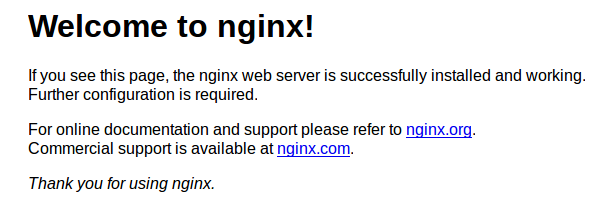
Setelah terinstall, maka nginx sudah siap, dan sudah halaman defaultnya sudah dapat diakses. Kita dapat mengeceknya dengan mengunjungi localhost
Jika tampilannya seperti gambar dibawah ini, maka kita berhasil menginstall nginx
2. Install MySQL
Untuk menginstall MySQL ketik langkah berikut di terminal
sudo apt-get install mysql-server
Kita akan dimintai password untuk user root (administrator). Setelah instalasi selesai, ada beberapa langkah yang harus kita lakukan yaitu dengan mengetik:
sudo mysql_install_db
Perintah diatas untuk menseting database pada MySQL. Kemudian untuk keamanan kita lanjut dengan mengetik
sudo mysql_secure_installation
Masukkan password yang kita ketik sebelumnya, dan ikuti langkah2 yang ada pada layar terminal. Catatan: jika kita ditanya tentang pergantian password, maka jika kita tidak mau merubahnya, tinggal tekan N untuk tidak dan tekan enter.
Setelah semuanya dilakukan coba ketik
mysql -V
Jika keluar output seperti ini
mysql Ver 14.14 Distrib 5.5.49, for debian-linux-gnu (x86_64) using readline 6.3
Maka MySQL terinstall dengan benar
3. Install PHP
Saat ini saya ingin menginstall PHP v 5.6, untuk menginstall PHP versi 5.6 maka lakukan langkah berikut
sudo add-apt-repository ppa:ondrej/php
sudo apt-get update
Tekan ENTER, jika terdapat error, maka kita install python-software-properties dengan mengetik
sudo apt-get install python-software-properties
Dan ketik lagi perintah sebelumnya kemudian ketik perintah berikut
sudo apt-get update
sudo apt-get install php5.6-fpm php5.6 php5.6-mysql
Konfigurasi PHP
Agar PHP lebih aman maka perlu dikonfigurasi. Buka file /etc/php5/fpm/php.ini dengan perintah
sudo nano /etc/php5/fpm/php.ini
Cari baris dengan tulisan cgi.fix_pathinfo. dan ganti dari angka 1 menjadi angka 0 sehingga baris tulisan tersebut menjadi
cgi.fix_pathinfo=0
Simpan file tersebut, dan restart PHP dengan perintah
sudo service php5.6-fpm restart
Dengan merestart, maka perubahan yang telah kita edit akan terimplementasi
4. Konfigurasi Nginx untuk menggunakan PHP
Agar php dapat berjalan di server Nginx maka perlu konfigurasi. Untuk itu perlu diganti dengan membuka file /etc/nginx/sites-available/default dengan mengetik perintah berikut
sudo nano /etc/nginx/sites-available/default
Jika comment pada konfigurasi nginx dihilangkan, maka akan seperti ini
server {
    listen 80 default_server;
    listen [::]:80 default_server ipv6only=on;

    root /usr/share/nginx/html;
    index index.html index.htm;

    server_name localhost;

    location / {
        try_files $uri $uri/ =404;
    }
}
Akan berubah menjadi seperti berikut
server {
    listen 80 default_server;
    listen [::]:80 default_server ipv6only=on;

    root /usr/share/nginx/html;
    index index.php index.html index.htm;

    server_name localhost;

    location / {
        try_files $uri $uri/ =404;
    }

    error_page 404 /404.html;
    error_page 500 502 503 504 /50x.html;
    location = /50x.html {
        root /usr/share/nginx/html;
    }

    location ~ \.php$ {
        try_files $uri =404;
        fastcgi_split_path_info ^(.+\.php)(/.+)$;
        fastcgi_pass unix:/var/run/php/php5.6-fpm.sock;
        fastcgi_index index.php;
        fastcgi_param SCRIPT_FILENAME $document_root$fastcgi_script_name;
        include fastcgi_params;
    }
}
Setelah diganti jangan lupa kita simpan dan restart Nginx-nya agar perubahan dari setingan kita terimplementasikan dengan mengetikkan perintah
sudo service nginx restart
Jika konfigurasinya tidak ada kesalahan maka akan tampak seperti gambar berikut ini

Selesai sudah kita menginstall LEMP, selamat mencoba 